
حالت StandBy در آیفون چیست؟ آموزش فعال سازی، قابلیت ها و شخصی سازی کامل حالت استندبای آیفون

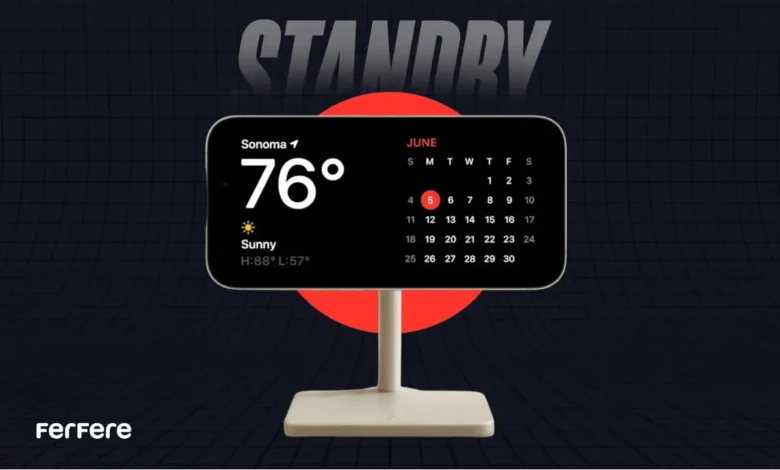
اپل همیشه در تلاش است تجربه کاربری را به سطحی فراتر از انتظار ببرد. با معرفی iOS 17، یکی از ویژگی هایی که توجه بسیاری از کاربران را جلب کرد، حالت StandBy آیفون بود. این ویژگی در نگاه اول ساده به نظر می رسد، اما وقتی آن را امتحان کنید، متوجه می شوید آیفون شما در حالت استراحت هم می تواند مفید، زیبا و کاربردی باشد.
در این مقاله، به طور کامل توضیح می دهیم که حالت StandBy چیست، چه کاربردهایی دارد، چگونه فعال و شخصی سازی می شود، و چطور می توانید از تمام امکانات آن استفاده کنید.
حالت StandBy آیفون چیست و چه کاری انجام می دهد؟
حالت StandBy آیفون قابلیتی است که وقتی گوشی در حالت شارژ و افقی (landscape) قرار بگیرد، نمایشگر آن به یک نمایشگر هوشمند رومیزی تبدیل می شود.
در این حالت، گوشی شما به جای یک صفحه قفل ساده، به یک صفحه اطلاعاتی زیبا با ساعت، تاریخ، ویجت ها، عکس ها، وضعیت هوا و یادآورها تبدیل می شود.
در واقع اپل با این ویژگی، آیفون را به چیزی شبیه به یک دستیار رومیزی دیجیتال یا حتی «ساعت هوشمند شبانه» تبدیل کرده است. وقتی آیفون در شارژ است، دیگر خاموش نمی شود و با روشنایی ملایم و طراحی چشم نواز، اطلاعات مفید را نمایش می دهد.
این قابلیت مخصوصا برای زمانی مفید است که گوشی را روی پایه شارژر بی سیم کنار تخت، یا روی میز کار قرار داده اید و نمی خواهید هر بار گوشی را در دست بگیرید.
ویژگی ها و قابلیت های حالت StandBy آیفون
در ادامه مهم ترین ویژگی های حالت StandBy را بررسی می کنیم:
نمایش ساعت و تاریخ در حالت شبانه
نمایشگر آیفون در حالت استندبای به صورت خودکار به نمایش ساعتی بزرگ و خوانا تغییر می کند. در شب، رنگ پس زمینه به حالت قرمز تیره تغییر می کند تا نور زیاد چشم را اذیت نکند.
پشتیبانی از ویجت ها
می توانید ویجت های دلخواه را اضافه کنید؛ مثلاً وضعیت آب و هوا، یادآورها، تقویم روز، سهام یا کنترل خانه هوشمند.
با سوایپ کردن میان ویجت ها، اطلاعات مختلف به صورت پویا نمایش داده می شود.
نمایش عکس ها به صورت اسلایدشو
در صورتی که آلبوم عکس خاصی را انتخاب کنید، آیفون در حالت StandBy تصاویر دلخواه شما را یکی پس از دیگری، درست مانند یک قاب عکس دیجیتال لوکس به نمایش می گذارد.
اعلان ها و تماس ها
اعلان ها در حالت استندبای به صورت بزرگ و واضح نمایش داده می شوند.
می توانید تعیین کنید کدام برنامه ها اجازه نمایش اعلان در این حالت را داشته باشند، یا برای حفظ حریم خصوصی، اعلان ها را مخفی کنید.
در واقع این بخش کاملا با تنظیمات کلی مدیریت نوتیفیکیشن های گوشی هماهنگ است و کنترل کاملی روی اعلان ها خواهید داشت.

دستگاه های پشتیبانی کننده از حالت StandBy
برای استفاده از حالت StandBy باید آیفون شما از iOS 17 یا جدیدتر پشتیبانی کند.
این یعنی مدل هایی مانند آیفون XR، XS، SE (نسخه 2 به بعد) و تمامی مدل های آیفون 11، 12، 13، 14 و 15 از این قابلیت بهره مند هستند.
اگر قصد خرید مدل جدیدتری از آیفون را دارید تا از قابلیت هایی مثل StandBy یا Always-On Display استفاده کنید، پیشنهاد می کنیم نگاهی به صفحه قیمت گوشی آیفون بیندازید تا با جدیدترین مدل ها و تفاوت آن ها آشنا شوید.
فعال سازی حالت StandBy آیفون
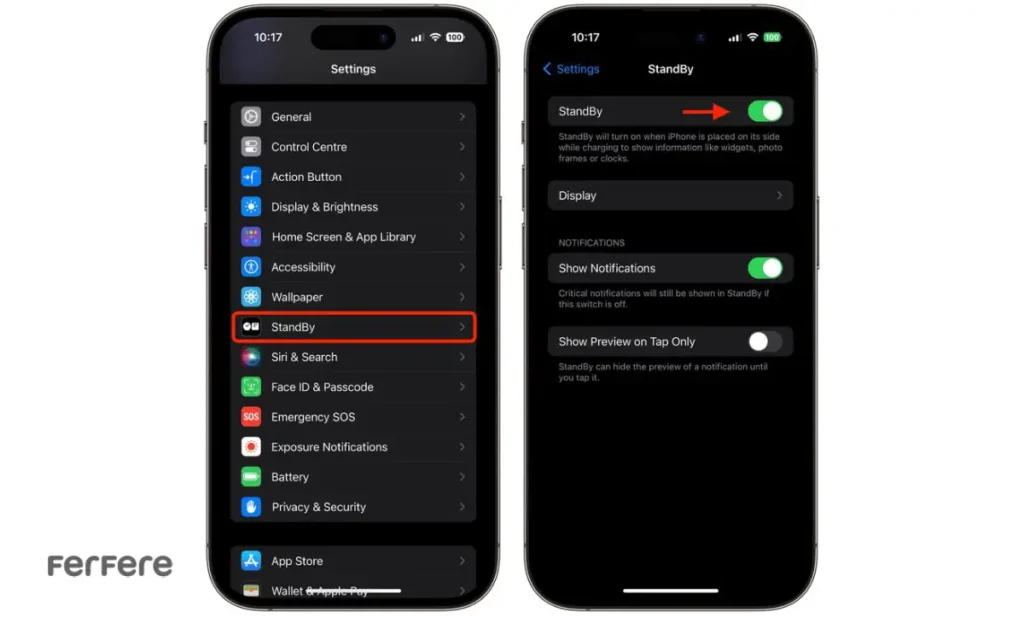
فعال سازی این قابلیت بسیار آسان است و نیازی به نصب برنامه یا انجام تنظیمات پیچیده ندارد:
- وارد مسیر Settings → StandBy شوید.
- گزینه StandBy را روشن کنید.
- آیفون خود را به شارژر (سیمی یا بی سیم) وصل کنید.
- گوشی را به حالت افقی (Landscape) قرار دهید.
- پس از چند ثانیه، صفحه وارد حالت StandBy می شود.
اگر از شارژر MagSafe استفاده می کنید، آیفون به صورت خودکار موقعیت مناسب را تشخیص می دهد و حالت StandBy فعال می شود.
شخصی سازی کامل حالت StandBy آیفون
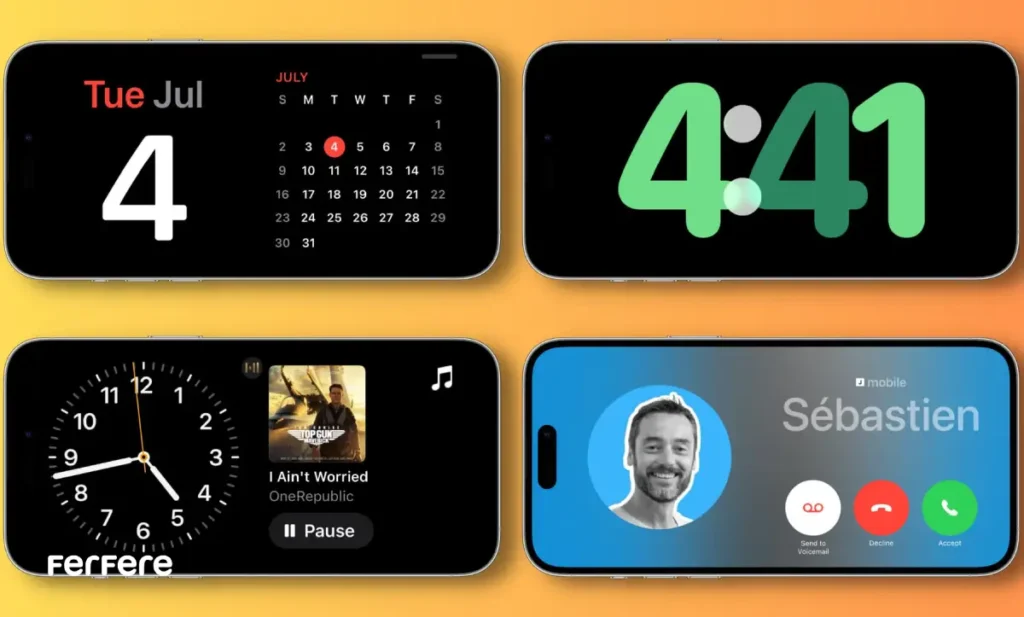
یکی از بهترین جنبه های این قابلیت، امکان شخصی سازی کامل آن است. اپل به کاربران اجازه می دهد همه چیز از ویجت ها گرفته تا رنگ ساعت را به دلخواه تغییر دهند.
تغییر و افزودن ویجت ها
در حالت StandBy، انگشت خود را روی ویجت ها نگه دارید تا بتوانید آن ها را ویرایش کنید. با ضربه روی علامت (+) ویجت های جدید اضافه کنید. اگر نمی خواهید ویجت ها خودکار تغییر کنند، گزینه Smart Rotation را غیرفعال کنید.
تغییر طرح ساعت
چند سبک مختلف ساعت از مینیمال تا دیجیتال و آنالوگ کلاسیک در دسترس است. با لمس طولانی روی ساعت، می توانید رنگ و فونت را تغییر دهید.
آیفون هایی با نمایشگر همیشه روشن (مانند آیفون 14 پرو) در شب به صورت خودکار نور صفحه را تنظیم می کنند.
نمایش عکس ها و حالت Photo View
با انتخاب آلبومی از تصاویر دلخواه، آیفون تصاویر را در حالت تمام صفحه و به شکل اسلایدشو نمایش می دهد.
اگر گوشی در پایه شارژ کنار تخت قرار دارد، این قابلیت محیطی دلنشین و شخصی می سازد.
تنظیمات نمایشگر همیشه روشن
در مدل هایی که از قابلیت Always-On Display پشتیبانی می کنند، می توانید در مسیر
Settings → StandBy → Display → Turn Display Off گزینه Never را انتخاب کنید تا نمایشگر همیشه فعال بماند.
کنترل اعلان ها در حالت استندبای
اعلان ها در حالت StandBy به صورت تمام صفحه نمایش داده می شوند تا دید بهتری داشته باشید.
اما اگر نگران حریم خصوصی هستید یا نمی خواهید هر پیامی دیده شود، کافی است در مسیر
Settings → StandBy → Show Notifications این گزینه را خاموش کنید.
در این بخش همچنین می توانید اعلان های برنامه های خاص را غیرفعال کنید تا فقط موارد مهم نمایش داده شوند.
این انعطاف پذیری همان چیزی است که کاربران حرفه ای آیفون همیشه از اپل انتظار دارند.
تعامل با سیری در حالت StandBy
در حالت StandBy نیازی به باز کردن قفل گوشی برای اجرای دستورات صوتی نیست.
می توانید مستقیماً با گفتن Hey Siri درخواست هایی مثل «چند ساعت دیگر آلارم بگذار»، «هوا چطور است؟» یا «یادآور جلسه فردا را نشان بده» را انجام دهید.
سیری نتایج را روی همان نمایشگر StandBy نمایش می دهد و شما حتی بدون لمس گوشی، کنترل همه چیز را در دست دارید.
حالت Night Mode در StandBy
زمانی که نور محیط کم شود (مثلاً هنگام خواب)، آیفون به صورت خودکار وارد حالت شب می شود. در این حالت رنگ صفحه به قرمز تیره تغییر می کند تا نور آبی حذف و خواب راحت تر شود.
این تنظیم به صورت خودکار عمل می کند و نیازی به دخالت کاربر ندارد.
ارتباط حالت StandBy با دیگر قابلیت های آیفون
یکی از جذابیت های اکوسیستم اپل، هم افزایی ویژگی هاست. حالت StandBy با قابلیت هایی مثل Focus Mode، Siri و Airdrop هماهنگی کامل دارد.
برای مثال، اگر در محل کار هستید و آیفون را در پایه گذاشته اید، می توانید بدون باز کردن قفل و با استفاده از کاربرد ایردراپ آیفون، فایل ها و عکس ها را به دستگاه های اطراف ارسال کنید. در همین زمان، ویجت های StandBy وضعیت تقویم و جلسات کاری را نمایش می دهند.
این ترکیب باعث می شود StandBy فقط یک حالت تصویری زیبا نباشد، بلکه واقعا به بخشی از کار روزمره شما تبدیل شود.
رفع مشکلات رایج در حالت StandBy
اگر حالت استندبای برای شما فعال نمی شود یا درست کار نمی کند، مراحل زیر را بررسی کنید:
- مطمئن شوید آیفون به برق متصل است.
- دستگاه را به حالت افقی قرار دهید (حالت عمودی کار نمی کند).
- بررسی کنید قابلیت StandBy در تنظیمات روشن باشد.
- در صورت نیاز، آیفون را ری استارت کنید یا iOS را به آخرین نسخه به روزرسانی نمایید.
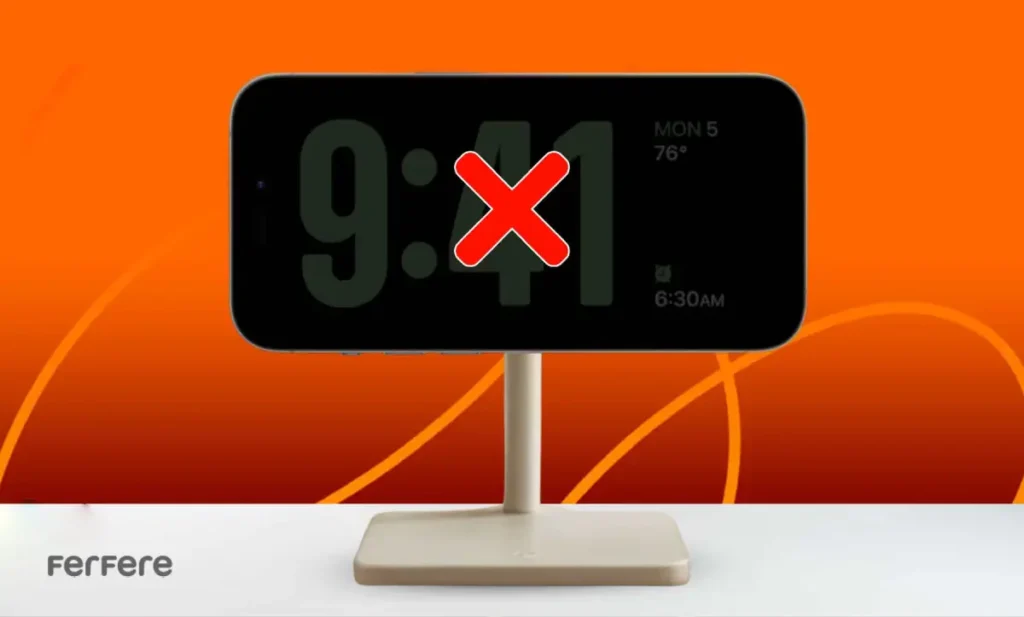
- در مدل های بدون Always-On Display، صفحه ممکن است پس از چند دقیقه خاموش شود؛ این طبیعی است.
آیا حالت StandBy باعث مصرف بیشتر باتری می شود؟
خیر. این حالت فقط در زمان شارژ فعال می شود و به طور قابل توجهی مصرف باتری ندارد. در واقع، چون آیفون در این وضعیت روی پایه یا شارژ بی سیم است، مصرف انرژی عملا مشکلی ایجاد نمی کند.
چه کسانی بیشتر از حالت StandBy آیفون سود می برند؟
قابلیت حالت StandBy آیفون تنها یک ویژگی تزئینی نیست؛ بلکه ابزاری هوشمند است که برای سبک های مختلف زندگی طراحی شده. هرچند همه کاربران می توانند از آن استفاده کنند، اما برخی افراد بیش از بقیه از مزایای آن بهره مند می شوند.
در ادامه ببینیم چه کسانی بیشترین سود را از حالت استندبای آیفون می برند
کارمندان و افراد با محیط کاری میز محور
اگر بیشتر ساعات روز را پشت میز کار سپری می کنید، حالت StandBy می تواند آیفون شما را به یک نمایشگر جانبی تبدیل کند.
در این حالت، بدون لمس گوشی می توانید ساعت، تاریخ، قرارهای روز، وضعیت آب وهوا یا یادآور جلسات را ببینید.
این قابلیت باعث می شود تمرکزتان از کار اصلی پرت نشود و در عین حال همیشه در جریان امور باشید.
کسانی که آیفون را کنار تخت شارژ می کنند
برای افرادی که شب ها گوشی را کنار تخت می گذارند، حالت StandBy دقیقا همان چیزی است که همیشه به آن نیاز داشتند.
آیفون به صورت خودکار به یک ساعت رومیزی شبانه با نور قرمز ملایم تبدیل می شود؛ نه نور آزاردهنده ای دارد و نه نیاز به لمس دارد.
به علاوه، اگر اعلان مهمی دریافت شود یا آلارم تنظیم کرده باشید، بدون نیاز به بیدار شدن کامل می توانید از آن باخبر شوید.
کاربران خانه های هوشمند
کاربرانی که از HomeKit و دستگاه های هوشمند اپل استفاده می کنند، در حالت StandBy می توانند کنترل وسایل خانه را از همان نمایشگر انجام دهند.
برای مثال روشن یا خاموش کردن چراغ ها، بررسی وضعیت دما یا مشاهده دوربین ها بدون باز کردن قفل گوشی ممکن است.
این تجربه آیفون را به بخشی از سیستم خانه هوشمند شما تبدیل می کند.
کاربران حرفه ای و پرمشغله
اگر در طول روز با اعلان های متعدد، تماس ها و برنامه های کاری مختلف سروکار دارید، حالت StandBy بهترین راه برای مدیریت سریع اطلاعات است.
با ترکیب آن با مدیریت نوتیفیکیشن های گوشی، می توانید فقط اعلان های مهم را ببینید و از شلوغی صفحه نمایش جلوگیری کنید.
در واقع StandBy به شما کمک می کند تمرکز بیشتری روی کارهای روزانه داشته باشید و از زمان بهره وری بهتری بگیرید.
علاقه مندان به زیبایی و طراحی
برای برخی افراد، داشتن ظاهری زیبا و مینیمال روی میز کار یا میز خواب اهمیت زیادی دارد. حالت استندبای آیفون با طراحی خاص اپل و نمایش تصاویر دلخواه، آیفون را به یک قاب عکس دیجیتال شیک تبدیل می کند.
کسانی که به جزئیات اهمیت می دهند، این حالت را به عنوان یک المان دکوراتیو دیجیتال دوست خواهند داشت.
خانواده ها و والدین
اگر گوشی در محیط خانه قرار دارد، حالت StandBy می تواند برای والدین هم مفید باشد.
با نگاهی سریع می توانید ساعت خواب بچه ها، یادآور دارو یا دمای خانه را بدون اینکه نیاز به دست گرفتن گوشی و درگیر شدن با اعلان ها باشد، ببینید.
همچنین می توانید از کاربرد ایردراپ آیفون برای ارسال سریع عکس های خانوادگی روی آیپد یا مک استفاده کنید.
تفاوت حالت StandBy در مدل های مختلف آیفون
قابلیت حالت StandBy آیفون در همه مدل هایی که از iOS 17 پشتیبانی می کنند در دسترس است، اما تجربه استفاده از آن در مدل های مختلف کمی متفاوت است. اپل این قابلیت را طوری طراحی کرده که با سخت افزار هر آیفون هماهنگ شود و بسته به نوع نمایشگر و حسگرها، عملکرد کمی متفاوت داشته باشد.
آیفون های دارای نمایشگر Always-On (مثل آیفون 14 پرو و آیفون 15 پرو)
در این مدل ها، تجربه StandBy کاملا بی وقفه و حرفه ای است. به لطف نمایشگر همیشه روشن، آیفون حتی در زمان استراحت هم صفحه را خاموش نمی کند.
در نتیجه، اطلاعات مثل ساعت، تاریخ، یادآورها یا عکس های منتخب همیشه در دسترس و قابل مشاهده هستند، بدون اینکه نیاز به لمس صفحه یا بیدار کردن دستگاه باشد.
این مدل ها همچنین از حسگر نور محیط استفاده می کنند تا در تاریکی شب، رنگ پس زمینه قرمز ملایم و کم نور نمایش داده شود و چشم کاربر را اذیت نکند.
آیفون های بدون نمایشگر Always-On (مثل آیفون 13، 12، 11 و SE نسل جدید)
در این مدل ها، حالت استندبای فقط زمانی فعال می شود که گوشی به شارژ وصل و نمایشگر روشن باشد. پس از چند دقیقه بدون فعالیت، صفحه نمایش به صورت خودکار خاموش می شود تا در مصرف انرژی صرفه جویی گردد.
با این حال، به محض لمس نمایشگر یا دریافت اعلان جدید، حالت StandBy دوباره فعال می شود و اطلاعات را نشان می دهد.
تجربه بصری در این مدل ها کمی کوتاه تر است، اما همچنان ظاهر زیبا و کارایی بالایی دارد.
تفاوت در عملکرد حسگرها و تنظیمات شبانه
مدل های جدیدتر آیفون به لطف حسگرهای دقیق تر، هنگام تاریکی به طور خودکار وارد حالت Night Mode می شوند و نور قرمز چشم نواز را فعال می کنند.
در مدل های قدیمی تر ممکن است لازم باشد این حالت را به صورت دستی تنظیم کنید یا از گزینه های روشنایی در تنظیمات StandBy استفاده نمایید.
پشتیبانی از پایه های MagSafe
در آیفون های جدیدتر، پایه های شارژ MagSafe باعث می شوند گوشی دقیق تر در حالت افقی قرار گیرد و StandBy به شکل خودکار فعال شود. در مدل های قدیمی تر که فاقد MagSafe هستند، باید گوشی را به صورت دستی در زاویه مناسب قرار دهید.
به طور خلاصه، تفاوت اصلی بین مدل ها در نحوه نمایش مداوم اطلاعات، روشنایی هوشمند و پشتیبانی از پایه های مغناطیسی است.
اگر از آیفون 14 پرو یا آیفون 15 استفاده می کنید، تجربه شما از حالت StandBy دقیقا شبیه داشتن یک نمایشگر رومیزی لوکس است؛ اما حتی در مدل های قدیمی تر نیز این قابلیت ارزش امتحان کردن را دارد.
جمع بندی
حالت StandBy آیفون یکی از جذاب ترین و مفیدترین امکانات iOS 17 است که آیفون را از یک تلفن هوشمند صرف، به یک ابزار همیشه کاربردی و زیبا تبدیل می کند. با فعال سازی آن، دیگر لازم نیست برای دیدن ساعت، تقویم، یا وضعیت هوا گوشی را در دست بگیرید؛ همه چیز جلوی چشمتان است.
اگر از آیفون های جدید استفاده می کنید، پیشنهاد می شود همین امروز این قابلیت را فعال و مطابق سلیقه تان شخصی سازی کنید. با ترکیب این ویژگی با سایر امکانات آیفون مثل سیری، Focus Mode و AirDrop، تجربه ای مدرن تر و هوشمندتر خواهید داشت.
سوالات متداول حالت StandBy آیفون
حالت StandBy آیفون زمانی فعال می شود که گوشی در حال شارژ و به صورت افقی قرار بگیرد و نمایشگر را به یک صفحه هوشمند با ساعت، ویجت ها، اعلان ها و عکس ها تبدیل می کند.
به Settings → StandBy بروید و گزینه StandBy را روشن کنید، سپس آیفون را به شارژ وصل کرده و به حالت افقی قرار دهید تا پس از چند ثانیه فعال شود.
هر آیفونی که iOS 17 یا جدیدتر را دریافت کرده باشد از StandBy پشتیبانی می کند، از جمله سری های iPhone XR به بعد و تمام مدل های iPhone 11، 12، 13، 14 و 15.
خیر، یکی از شروط فعال شدن StandBy وصل بودن آیفون به شارژر سیمی یا بی سیم است.
در مدل های دارای Always-On مانند iPhone 14 Pro و 15 Pro اطلاعات به صورت پیوسته روی نمایشگر می ماند، اما در مدل های دیگر پس از مدتی بی تعامل صفحه خاموش می شود و با لمس یا اعلان دوباره برمی گردد.
در حالت StandBy روی ویجت لمس طولانی بگیرید تا حذف یا اضافه کنید و در صورت نیاز Smart Rotation را خاموش کنید تا جابه جایی خودکار انجام نشود.
یک آلبوم دلخواه را برای حالت Photo View انتخاب کنید تا تصاویر به صورت تمام صفحه و اسلایدشو هنگام استندبای نمایش داده شوند.
به Settings → StandBy → Show Notifications بروید و نمایش اعلان ها را روشن یا خاموش کنید یا نمایش اعلان های برخی برنامه ها را محدود کنید.
وقتی نور محیط کم شود، نمایشگر به صورت خودکار با پس زمینه قرمز ملایم نمایش داده می شود تا چشم اذیت نشود و خواب مختل نگردد.
اتصال به برق را چک کنید، گوشی را حتما افقی بگذارید، گزینه StandBy را در تنظیمات روشن کنید و در صورت نیاز گوشی را ریستارت یا iOS را به آخرین نسخه به روزرسانی کنید.
خیر، StandBy هنگام شارژ فعال است و اثر قابل توجهی بر مصرف باتری ندارد.
بله، می توانید با Siri فرمان بدهید، با Focus مزاحمت اعلان ها را مدیریت کنید و در حین نمایش StandBy از AirDrop برای ارسال سریع فایل استفاده کنید.
پایه های MagSafe قرارگیری دقیق افقی را تضمین می کنند و باعث می شوند StandBy سریع تر و پایدارتر فعال شود.






